Hiển thị các bài đăng có nhãn Thủ Thuật Windows. Hiển thị tất cả bài đăng

Thứ Sáu, 12 tháng 10, 2012

Hướng dẫn chuyển email từ Yahoo! Mail sang GMail


Sự thật đáng buồn là tất cả các phiên bản mới của Yahoo! mail đều gây thất vọng. Điều này có thể hơi cá nhân đôi chút khi Yahoo khiến chúng tôi có một khoảng thời gian khó khăn khi sử dụng dịch vụ này với các lỗi server xảy ra thường xuyên. Nhiều người đánh giá Gmail cao hơn Yahoo Mail bởi tốc độ cùng khả năng chặn spam của nó. Yahoo có quá nhiều spam, bao gồm IM spam.

Bên cạnh đó, truy cập POP và các địa chỉ dùng một lần lại yêu cầu tài khoản trả phí mới được sử dụng. Chúng tôi quan ngại rằng một ngày nào đó trong tương lai Yahoo sẽ không cho phép người dùng truy cập vào tài khoản của mình ngay cả khi bạn đã điền đúng ID và mật khẩu. Một khi Yahoo mail bị hack, bạn có thể rất lo lắng. Bạn muốn xóa tài khoản của mình nhưng lại chợt nhận ra rằng có rất nhiều email quan trọng chứa trong đó? Vậy thì giờ nên làm gì? Trước khi nói tiếp, chúng ta hãy cùng nhau tìm hiểu tại sao Gmail lại chiến thắng Yahoo Mail.
Tại sao nên chuyển từ Yahoo! Mail sang GMail?
Truy cập email nhanh chóng hơn cũng như tốc độ gửi và nhận email nhanh hơn. Chức năng tìm kiếm email mạnh mẽ tương đương với Google. Có khả năng lọc ra email với các bản đính kèm .exe.
Khả năng chặn spam và ít spam hơn. Yahoo có quá nhiều spam, bao gồm IM spam. Yahoo! cũng gây thất vọng về khả năng phân biệt email hợp pháp và email spam.
Tự động chuyển tiếp đối với Gmail
Hỗ trợ ứng dụng email truy cập đối với Gmail: POP3, IMAP, SSL/TLS đều được hỗ trợ, hạn chế SMTP. Yahoo chỉ hỗ trợ POP3 cho những khu vực nhất định.
Gmail hỗ trợ 52 ngôn ngữ khác nhau trong khi Yahoo chỉ hỗ trợ 27 ngôn ngữ.
Gmail có quảng cáo chữ chỉ trong hiển thị hòm thư, không ở trong các message. Yahoo có quảng cáo trong giao diện và email.
Tùy biến tên miền được hỗ trợ trong Gmail bằng cách sử dụng Google Apps
Tùy biến địa chỉ From có thể thiết lập trong Gmail
Chỉnh sửa địa chỉ cũng có trong Gmail
Trình duyệt IE, Firefox, Chrome, Opera chỉ tương thích với phiên bản mới của Yahoo Mail.
Hết hạn tài khoản áp dụng đối với những tài khoản 9 tháng không hoạt động theo quyết định của Gmail so với thời hạn 4 tháng của Yahoo Mail.
Các tính năng đặc biệt khác trong Gmail: Các message được nhóm lại thành các conversation, Basic HTML view cung cấp truy cập nhanh hơn đối với những kết nối chậm, Label được sử dụng trong Gmail thay vì các folder trong Yahoo.

Vậy nên, chúng tôi sẽ chia sẻ cho các bạn cách nhập tất cả các liên lạc và email từ Yahoo sang Gmail. Có rất nhiều bài viết trên Internet về cách thực hiện công việc này, nhưng hầu hết đều không mang lại kết quả như mong muốn. Vậy nên chúng tôi đã thực hiện một số kết hợp và tìm cách để chúng hoạt động có hiệu quả nhất.
Trước tiên, người dùng cần phải có truy cập POP3 và nhiều email chuyển tiếp với Yahoo. Tính năng này bị hạn chế đối với người dùng Yahoo Plus nhưng chỉ với một số điều chỉnh nhỏ cũng giúp ích cho bạn. Bên cạnh đó, bạn cũng cần phải download và cài đặt ứng dụng YPOP.
Hướng dẫn chuyển từ Yahoo! mail sang GMail?

1. Đăng nhập vào tài khoản Yahoo.

2. Nếu đang sử dụng Yahoo Mail Classic hãy chuyển sang All new Yahoo mail. Kích vào Options ở bên phải của hòm thư và chọn All new Yahoo mail.

3. Nếu tích vào Options (ở trên cùng) → Mail Options → Forwarding, bạn sẽ thấy rằng tính năng này chỉ xuất hiện trong Yahoo Mail Plus và bạn sẽ phải nâng cấp với mức phí $20.

4. Tiếp đến, truy cập vào Yahoo inbox và chọn tên hiển thị ở trên cùng bên trái. Đó là tên của bạn được viết theo dạng Hi, "tên của bạn". Truy cập vào Account Info xuất hiện sau hộp thoại dạng drop down phía dưới tên. Bạn có thể phải đăng nhập lại một lần nữa để xác nhận.

5. Trong trang Account Info, cuộn chuột xuống và kích vào “Set language, site, and time zone” ở phía dướiAccount settings và đặt Regional Site and language thành Yahoo!United Kingdom và time zone thànhGMT UK. Tiếp đến, lưu lại các cài đặt.

6. Thoát khỏi tài khoản, đóng tất cả các cửa sổ trình duyệt đang mở và sau đó lại đăng nhập lại. Kích vào cửa sổ dạng pop-up “I accept the Terms and Service” nếu nó hiển thị. Nếu không, bạn không phải quan tâm tới nó.

7. Tiếp đến, quay trở lại trang hòm thư chính và chọn Options ở trên cùng, truy cập vào Mail Options và chọnForwarding từ thanh biên ở bên trái. Chắc hẳn bạn sẽ ngạc nhiên bởi không còn thấy dòng Upgrade để nhận tính năng nữa.

8. Kích vào Access Yahoo! Mail via POP và chọn bất kì lựa chọn nào để download spam hoặc không. Đó là tất cả những gì bạn phải làm với Yahoo.

9. Tiếp đến, đăng nhập vào tài khoản Gmail. Nếu bạn đang sử dụng phiên bản Basic HTML của Gmail, kích vào “Switch to Standard View” ở trên cùng.

10. Truy cập vào Options, là icon hình bánh răng ở trên cùng bên phải và chọn Mail settings. Ở trang Settings, kích vào thẻ Accounts and Import. Tiếp đến, kích vào Import mail and contacts hoặc Import from another address nếu trước đó bạn đã xác định tài khoản để nhập.

11. Trong wizard xuất hiện sau đó, điền vào tên người dùng, kích tiếp tục và nhập mật khẩu và kích tiếp. Chọn lựa chọn nhập và kích vào Start Import. Nó sẽ mất một vài giờ hoặc đôi khi lên tới 2 ngày để hoàn thành công việc nhập này. Kích OK.

12. Như vậy là bạn đã hoàn thành xong công việc, chỉ trong một vài phút hoặc vài giờ, hãy kiểm tra hòm thư của mình hoặc spam trong Gmail để xem email và các liên lạc đã nhập từ Yahoo sang. Nếu muốn dừng việc nhập message mới, kích vào Stop in the import mail and contacts page at Gmail.

10 cách khắc phục khi file Word bị hỏng


10 cách khắc phục khi file Word bị hỏng

Ngày đăng: 15/10/2010 | No Comment | Categories: MS Word.
Bạn có nhiều file tài liệu quan trọng, và đôi khi không hiểu vì một lý do nào đó, bạn không thể mở file văn bản của mình. Trước khi phải chấp nhận sự thật rằng bạn sẽ mất hết những tài liệu quan trọng ấy thì bạn cũng nên thử qua một vài phương pháp khắc phục và khôi phục file văn bản khá đơn giản sau.
1. Đừng nghĩ rằng tài liệu của bạn bị lỗi
Bạn sẽ tự hỏi ngay, thế là do cái gì ? Thực ra đầu tiên bạn có thể nghĩ đến chương trình Office hoặc hệ thống Windows của bạn có vấn đề, giải pháp trong tình huống này là bạn nên copy một bản rồi mang sang máy khác thử, hoặc cũng có thể cài lại phần mềm Office trên máy tính của bạn.
2. Tạo một bản sao lưu cho tài liệu
Trường hợp này bạn có thể thực hiện ở 2 khoảng thời gian, một là khi bạn chưa hề gặp sự cố – cách này chắc chắn nhất. Hai là khi bắt đầu có sự cố nào đó, bạn nên sao lưu ngay tài liệu của mình ra một bản mới, tránh trường hợp tài liệu có thể bị hư hại nhiều hơn, gây khó khăn cho quá trình phục hồi sau này.
3. Kiểm tra Email của bạn
Trong nhiều trường hợp, khi bạn gửi mail cho ai đó, một bản copy của file tài liệu cũng sẽ được lưu trữ lại trên thư mục Outlook’s Sent Item (nếu bạn dùng Outlook ) hoặc trên server nhà cung cấp nếu bạn sử dụng các dịch vụ mail như Yahoo, Google…
4. Chạy tiến trình kiểm tra ổ cứng
Chạy tiến trình CHKDSK (check disk) trên phân vùng chứa tài liệu đang bị lỗi. Nguyên nhân có thể do hỏng hóc các file hệ thống, và trình CHKDSK cũng có khả năng sửa được những lỗi này. Qua đó bạn cũng có thể biết được nguyên nhân hỏng hóc có phải đến từ hệ thống hay không.
5. Thử lưu lại file
Đôi khi có thể hỏng hóc là do vấn đề định dạng file, bạn có thể lưu lại bằng các định dạng khác như RTF, TXT…

6. Sử dụng một trình xử lý văn bản khác
Nếu không mở được file Word bằng Microsoft Office, bạn cũng có thể sử dụng phần mềm của hãng thứ 3 như Kingsoft Office, hay phần mềm mã nguồn mở Open Office.
7. Trích xuất lại văn bản
Microsoft cũng cung cấp tính năng trích xuất lại phần văn bản từ những file văn bản đã có, để thực hiện bạn chọn File, Open, rồi tuỳ chỉnh Recover Text From Any File. Cách này được áp dụng cho các định dạng file từ 97-2003.
8. Open & Repair
Đây là tính năng hỗ trợ của Microsoft Office, khi bạn mở một file tài liệu bị lỗi, chương trình sẽ đưa ra tuỳ chọn nhắc bạn khôi phục lại file văn bản. Tuy khả năng thành công của cách này không cao lắm, nhưng dù sao, còn nước còn tát.
9. Tính năng của Windows Vista
Windows Vista có khả năng tự động tạo ra một bản sao lưu của văn bản trên ổ đĩa cứng. Nếu file của bạn có trục trặc nào đó, bạn có thể tuỳ chọn trở lại tình trạng file trước đó. Cũng cần chú ý là bạn nên định dạng phân vùng đĩa cứng theo chuẩn NTFS.
10. Sử dụng phần mềm
Trên thị trường nhiều hãng cũng đã phát triển phần mềm giúp người sử dụng có thể khôi phục lại tập tin văn bản bị lỗi. Sản phẩm được biết tới nhiều nhất có lẽ là Office Recovery. Bên cạnh đó cũng có một sản phẩm khác khá phổ biến là Ontrack Easy Recovery.
Các cụ nhà ta cũng đã có câu, phòng còn hơn tránh, thiết nghĩ để tránh phải mất thời gian khôi phục lại file tài liệu bị hư hỏng, bạn nên tạo một bản sao lưu ngay từ khi chúng còn chưa hỏng hóc gì và lưu trữ USB, đĩa CD

Quản lý tốc độ và lưu lượng sử dụng Internet


Quản lý tốc độ và lưu lượng sử dụng Internet
Có bao giờ bạn tự hỏi tốc độ kết nối Internet hiện thời trên máy tính của mình là bao nhiêu? Mình đã dùng hết bao nhiêu lưu lượng Internet? Hay kết nối Internet mình đang sử dụng có ổn định hay không? Mọi câu hỏi sẽ có lời giải đáp với Real Network Monitor.
Real Network Monitor là phần mềm nhỏ gọn và miễn phí, cho phép người dùng quản lý tốc độ kết nối và lưu lượng sử dụng Internet trên máy tính để từ đó có thể biết được tốc độ kết nối Internet có ổn định và có đạt được tốc độ tối đa như nhà cung cấp dịch vụ cam kết hay không.
 
Đặc biệt, với những người sử dụng Internet thanh toán theo lưu lượng sử dụng, với sự trợ giúp của Real Network Monitor sẽ quản lý được một cách thuận tiện hơn tổng dung lượng mình đã dùng, từ đó có được biện pháp sử dụng sao cho hợp lý nhất.
 
Download phần mềm miễn phí tại đây (Phần mềm yêu cầu máy tính cài đặt .NET Framework trước khi sử dụng, download miễn phí tại đây)
 
Sau khi download, giải nén và kích hoạt file Real Network Monitor v1.3 Setup.exe để tiến hành cài đặt phần mềm.
 
Sử dụng phần mềm khá đơn giản. Từ giao diện chính, tại mục Interface, bạn chọn loại kết nối Internet mà máy tính mình đang sử dụng. Chẳng hạn, nếu bạn kết nối trực tiếp từ dây cáp qua moden, thì chọn Local Area Network, nếu đang sử dụng thông qua mạng Wifi thì chọn Wireless Network Connection, hoặc trường hợp đang dùng mạng 3G thì chọn loại kết nối 3G…
 
Sau khi chọn loại kết nối tương ứng mà máy tính đang sử dụng, phần mềm sẽ hiển thị các thông tin chi tiết về tình trạng kết nối, như tốc độ download/upload hiện thời, tốc độ download/upload lớn nhất có thể đạt được, dung lượng đã download/upload kể từ khi kích hoạt phần mềm và tổng dung lượng download/upload trong ngày.
 
1046611994_Real_Network_Monitor_1_52aa8
 
Dựa vào những thông số này, bạn có thể biết được tình trạng hiện thời của mạng Internet mà bạn đang sử dụng, tốc độ có đáp ứng được như hợp đồng của nhà cung cấp dịch vụ hay không, và quan trọng hơn, với những ai sử dụng Internet trả theo dung lượng sử dụng sẽ biết được lưu lượng mình đã dùng để có chế độ sử dụng cho hợp lý.
 
Ngoài ra, Real Network Monitor còn cung cấp chức năng, cho phép bạn đánh giá và kiểm tra tốc độ kết nối Internet hiện thời của máy tính. Để sử dụng chức năng này, nhấn nút Speed Test trên menu của phần mềm.
 
Từ hộp thoại hiện ra, chọn mục “1MB Test” rồi nhấn nút Start the benchmark. Quá trình sẽ kiểm tra tốc độ kết nối Internet và sẽ cho ra kết quả cuối cùng (được tính theo Kb/s và KB/s, phần mềm sẽ tự động quy đổi giữa 2 đơn vị này). 
 
Dựa vào kết quả này, bạn sẽ biết được trạng thái kết nối Internet trên máy tính của mình đang nhanh hay chậm, và liệu có vấn đề gì xảy ra với mạng Internet đang sử dụng hay không. 
 
Lưu ý: Nếu kết quả Bits Speed và Bytes Speed càng cao, nghĩa là tốc độ kết nối Internet càng tốt và ổn định. Tuy nhiên, thông số này cũng phụ thuộc vào tốc độ tối đa của gói cước mà bạn đang sử dụng.
 
1827743877_Real_Network_Monitor_2_f4187
 
Mặc định, sau khi thu nhỏ cửa sổ, Real Network Monitor sẽ tự động thu nhỏ xuống khay hệ thống, để liên tục theo dõi tình trạng kết nối Internet và dung lượng đã sử dụng. Trong trường hợp bạn cảm thấy tốc độ mạng trên máy tính trở nên ì ạch hoặc không ổn định, bạn có thể mở lại giao diện phần mềm để kiểm tra tốc độ kết nối hiện tại.
 
Có thể nói, Real Network Monitor là một công cụ nhỏ gọn nhưng hữu dụng, cho những ai thường xuyên sử dụng Internet. Bạn nên để Real Network Monitor luôn chạy trên hệ thống để theo dõi tình trạng kết nối Internet. Phần mềm rất nhỏ gọn nên hầu như không làm ảnh hưởng gì đến tốc độ và hiệu suất của hệ thống.

Một Số Thủ Thuật Haz


Thay đổi ảnh nền trong IE:

Vào Run/gpedit.msc/okie
Cửa sổ Grouplicy-->tìm uses Configguration /Windows setting/Internet Explore Maintenace
Chọn Brow Toolbar Customizations chọn Customize tôlbar backgroud.. rồi bạn cứ thay đổi theo ý mình thích 

*Tạo khóa regedit để đổi tên CPU bất kì khi xem trong System Propeptie
s

Tìm khóa trong Run/Regedit hoặc gõ vào notepad như sau:
Code:
Windows Registry Editor Vesion 5.00
[HKEY_LOCAL_MACHINE/HARDWARE/DESCRIPTION/System/CentralProcessor/O]
"VendorIndentifier"="Intel Pen V CPU 10000000000000 MHZ"
"Identifier"="Only Power Of Intel"
Save với tên PenV.reg và sau đó bạn move file này đến thư mục Startup để nó luôn khởi động cùng win.
*Muốn sửa thông tin tên mình và công ty

Run/Regedit tìm theo khóa
HKEY_LOCAL_MACHINE/Software/Microsoft/WindowsNT/Curenvesion
Sửa giá trị của 2 key Registered Owner ----> Tên của bạn
Registered Orgation --> Trường lớp của bạn hoặc bất kì cái j` tương tự

*Gửi thông điệp cho bạn gái vào trong ảnh (mở rộng:giấu một file bất kì dưới ảnh)

Bạn gửi cho bạn gái một bức ảnh qua yahoo,bạn gái nhận được một bức ảnh thật đẹp và cám ơn bạn nhưng bạn bảo cô ấy mở ảnh bằng winrar --->Cô ấy sẽ cám ơn vì nhận được một thông điệp dễ thương do bạn viết!Nghĩ sao đây....???

-Bạn hãy nén một file bẩt kì (trong trường hợp này là file .txt có ghi thông điệp bằng winrar. vd maiyeu.rar
-Để maiyeu.rar và file ảnh cần gửi vào một thư mục
-vào Run/cmd gõ cd\ để về thư mục gốc sau đó gõ đường dẫn đến thư mục chứa 2 file đó(do dos không có dấu space trong tên file nên khuyên bạn nên để thẳng thư mục trong thư mục gốc)
-Sau khi đã đứng ở thư mục chứa 2 file đó rồi bạn chỉ việc gõ lệnh sau:
ví dụ:

D:\>copy /b tenanh.duoimorong + maiyeu.rar tenanh.duoimorong

-KHi đó bạn được một file ảnh giống hệt lúc đầu nhưng nó đã được ẩn giấu một file rar bên trong--->Bạn kiểm tra sẽ thấy nó nặng hơn so với file ban đầu

Muốn xem thông điệp thì bạn cứ việc mở ảnh bằng winrar là okie!

Tạo Virut giả:

Mình sẽ giúp các bạn tạo một con virut giả để lừa những ai non tay trong IT.Con virut này khi kích vào sẽ hiện lên bảng thông báo như sau: "Máy tính bạn đã bị xâm nhập bởi tôi" rồi chi sau 10s,máy tính của nạn nhân sẽ tự động shutdown.
Cách làm:
Ngoài dekstop bạn tạo một shortcut mới bằng cách chọn New/Shortcut và gõ lệnh sau vào bảng vừa bật ra (nhớ gõ chính xác nhé)
shutdown.exe -s -t -c 60 "may tinh ban da bi xam nhap boi toi" .chú ý các dấu cách nhé,trong đó 60 là thời gian mà bạn định để máy tính tự động shutdown.Để khó bị lộ và ngụy trang một cách hoàn hảo cho chú virut này bạn hãy thay icon cho nó thành một chương trình quen thuộc mà ai cũng thường xuyên sử dụng như fifox hoặc yahooo và đổi tên cho nó giống hệt chương trình nó.
Bây giờ bạn hãy ngắm lại nó coi,in hệt bản gốc,không thể phân biệt và kích vào thử xem--->khóc ngay.Bạn có thể send nó cho người khác bằng cách copy đè lên biểu tượng thật ngoài màn hình của máy victim.

Desktop bất động:

Mặc dù victim có kích thế nào vào các biểu tượng hoặc start hoặc làm j` đi nữa thì màn hình đesktop vẫn trơ ra đó không nhúc nhích,họ sẽ hoảng hồn (chắc chắn nếu họ là tay mơ trong máy tính).
Cách làm:Bạn chụp ảnh màn hình máy tính bằng phím Print Screen SysRq
trên bàn phím hoặc dùng công cụ chuyên nghiệp Snipping Tool đã tích hợp sẵn trong Win Vista nếu bạn dùng Win này.Sau đó save lại và lấy file ảnh này làm Wallpaper,sau đó chọn ẩn thanh Taskbar và ẩn hết Icon trên màn hình bằng cách chuột phải vào màn hình và chọn view / bỏ tích ở show icon--->Xong rồi,với những thủ thuật đơn giản này bạn sẽ lừa được rất nhiều người đó.

Tắt tiếng beep trong win XP

Bạn mở Registry Editor bạn tìm đến khóa sau :
Code:
HKEY_CURRENT_USER\Control Panel\Sound
Tìm khóa mang tên là Beep thay đổi giá trị của nó thành no . Khởi động lại máy tính
Đóng dấu tên mình lên thanh taskbar

Chỉ với một thủ thuật nhỏ,bạn tạo một thư mục lấy tên của bạn trong một ổ bât kì,chuột phải vào thanh taskbar/toolbar/newtoolbar -->dẫn đến thư mục vừa tạo-->okie.Tên của bạn đã nằm trên đó
Làm trong suốt thư mục:

Để ẩn thư mục, bạn có thể dùng đến các phần mềm. Tuy nhiên với thủ thuật nhỏ làm trong suốt thư mục dưới đây, bạn hoàn toàn có thể làm ẩn thư mục với tay không mà không cần đến bất kỳ phần mềm nào.
Bạn tạo mới một thư mục hoặc chọn một thư mục có sẵn. Trong khi đặt tên (đối với trường hợp tạo thư mục mới) hoặc đổi tên (đối với trường hợp chọn thư mục cũ), nhấn giữ phím Alt và nhập vào dãy số: 0160. Xong nhả phím Alt. Lúc này tên thư mục đã bị bỏ đi và được thay thế bằng khoảng trắng.
Tiếp theo, bạn cần làm cho thư mục đó không nhìn thấy được. Nhấn phải chuột lên thư mục chọn Properties, chuyển sang thẻ Customize. Nhấn nút Change Icon dưới mục Folder Icons. Ở cửa sổ Change Icon for Folder, kéo thanh cuộn và tìm biểu tượng thư mục có dạng khoảng trống. Nhấn chuột chọn biểu tượng đó và nhấn OK.
Bạn hãy xem kết quả, thư mục đã trong suốt hoàn toàn và không thể nhìn thấy. Tuy nhiên nếu bạn chọn (nhấn chuột) vào thư mục đó thì nó sẽ được tô sáng.

Viết các bảng thông báo viruts cho win

Với một lệnh vb đơn giản,bạn có thể làm cho nhiều người sợ hãi khi nhìn thấy những bảng cảnh báo viruts hiện ra liên tục đó.Làm nhé...

*Bước 1:
Các bạn mở Notepad lên (start > Run > gõ > Notepad > enter)

*Bước 2:
viết cú pháp
text1=msgbox("Thông điệp cảnh báo",42,"Tiêu đề của lời cảnh báo")

ví dụ: mình gõ như sau:
text1=msgbox("may ban da bi nhiem virus! xin chia buon cung ban",42,"Warning! VIRUS Protected!")
*Bước 3:
Lưu lại với tên jì cũng đc nhưng có đuôi là ".vbs"
*Bước 4:
sent cho bạn bè cùng chiêm ngưỡng = yahoo hoặc up lên host rồi đưa link cho họ down

Muốn nâng cấp thêm thì thay vì chỉ gõ một lệnh bạn có thể làm tới "Bước 2"
- Bạn tạo nhìu dòng với nội dung như trên.
- Cứ viết xong 1 dòng thì enter xuống dòng, viết dòng thứ 2 y chang như dòng trên.
- Cứ thế khoảng vài chục vài trăm dòng....Như thế, khi nạn nhân bấm vào sẽ hiện ra bản báo như cú pháp đã viết..Nhưng khi tắc thì nó sẽ ra thêm 1 bảng y chang như thế....

_______________Ví dụ:

_____text1=msgbox("Thông điệp cảnh báo",42,"Tiêu đề của lời cảnh báo")
_______________...v.v...80 lần

Bạn viết 80 dòng thì nó sẽ hiện ra thêm 79 lần nữa khi bạn bấm tắt cái bảng. sẽ mỏi tay lắm đấy...,cũng nên thay lời cảnh báo cho các box hiện lên cho thêm phần sống động
Tiếp tục "Bước 3"

Làm treo máy bằng cách treo CPU

4 bước
(1) chuột phải, chọn new, chọn text document,màn hình soạn thảo hiện ra gõ vào "2.bat ".Lưu lại với tên "1.bat".
(2) chuột phải, chọn new, chọn text document,màn hình soạn thảo hiện ra gõ vào "1.bat ".Lưu lại với tên ".bat".
(3)lưu 2 file này vào 1 thư mục.
(4)bấm 2 lần chuột vào 1 trong 2 file này.Nhấn Ctrl + alt + delete để xem kết quả.CPU tăng dần hoạt động lên 100-->máy chạy chậm quá.


Cuối cùng là 1 bài khá hay trên trang
Code:
http://tailieu.vn/xem-tai-lieu/nhung-thu-thuat-may-tinh-hay-nhat.213195.html

Sữa lỗi không nhìn thấy Avata cua ban chat


Nếu bạn không thể thấy hình ảnh hoặc Hình đại diện của bạn hoặc của bạn của bạn như hình dưới:

có thể có tập tin bị hỏng trong thư mục bộ nhớ đệm. Thông thường, việc xóa các tập tin bộ nhớ đệm sẽ sửa được lỗi hiển thị này, tuy nhiên cả hai bạn đều cần cùng thực hiện việc xóa này. Các bước xóa bộ đệm như sau:

- Vào màn hình chính của bạn và nhấn hai lần vào "My Computer".

- Nhấn vào ổ đĩa "C:".

- Tìm các thư mục này:

C:\Program Files\Yahoo!\Messenger\cache\Avatars

C:\Program Files\Yahoo!\Messenger\cache\Icon

- Đánh dấu các tập tin trong các thư mục trên và nhấp phím Delete trên bàn phím của bạn.

- Đăng nhập vào Yahoo! Messenger bạn sẽ thấy tất cả đã được thiết lập.

LƯU Ý:

- Đảm bảo tên của các tập tin chứa hình ảnh mà bạn định dùng làm Hình đại diện không chứa dấu phảy, gạch ngang, hay khoảng cách.

- Đảm bảo bạn đã cài đặt phần mềm Adobe Flash Player phiên bản mới nhất. Bạn có thể tải ở đây:

  http://www.adobe.com/shockwave/download/download.cgi

Mẹo cho nick YM


Bạn muốn gây ấn tượng với bạn bè trên Yahoo! Messenger, hoặc muốn tìm cách để phần mềm chat này trở nên thú vị hơn? Yhs Tool là công cụ để giúp bạn trong trường hợp này.
Yhs Tools là phần mềm của 1 tác giả người Việt Nam, cho phép bạn tạo những đoạn status độc đáo, gửi đến bạn chat những thông điệp đặc biệt và nhiều tính năng hơn thế nữa. Download phần mềm tại đây.
Sau khi download, kích hoạt để sử dụng phần mềm ngay mà không cần cài đặt. 
Lưu ý: phần mềm được viết bằng ngôn ngữ AutoIT, nên 1 vài chương trình diệt virus sẽ nhận đây là phần mềm gây hại, thực chất đây chỉ là sự nhận diện do nhầm lẫn, bạn có thể yên tâm khi sử dụng phần mềm.
Tại giao diện chính của chương trình được chia ra từng tab riêng biệt với các chức năng khác nhau.
Tạo dòng status động trên YM
Tab mặc định của phần mềm là Yahoo status, tại đây bạn có thể tạo những đoạn status động, cho phép tự động thay đổi status trên Y!M liên tục, tạo cảm giác như đó là 1 hàng chữ chuyển động.
Để sử dụng chức năng này, bạn điền đoạn thông điệp muốn hiển thị lên status vào hộp thoại Message. Nếu muốn link đoạn status đến 1 trang web nào đó thì bạn điền địa chỉ trang web vào khung bên dưới. Khung nhỏ ở bên phải cho phép thiết lập ký tự đặc biệt sẽ xuất hiện trên status, bạn có thể để mặc định mục này.
Tại mục Options bên dưới, bạn có thể chọn 1 trong số 16 hiệu ứng khác nhau cho dòng status, hoặc chọn Random để phần mềm tự lựa chọn giúp bạn. Thanh trượt ở bên phải giúp điều chỉnh tốc độ chuyển động của dòng status.
Trong trường hợp đặc biệt hơn, nếu muốn nick của bạn ẩn/hiện (available/invisible) liên tục trên nick của bạn chat, bạn đánh dấu vào mục Available-Invisible. Cuối cùng, nhấn Run và cảm nhận sự thay đổi trên dòng status của bạn.
Nếu muốn dừng hiệu ứng này lại, bạn chỉ việc nhấn nút Stop trên giao diện phần mềm.
Gửi đến bạn chat những thông điệp đặc biệt
Nếu muốn gửi đến cho bạn chat của mình những thông điệp độc đáo, thay vì những dòng chữ đơn điệu quen thuộc, bạn có thể tìm đến tab Message của phần mềm.
Tại đây, mục Instances, bạn điền nick của bạn chat mà mình muốn gửi đến thông điệp ấn tượng đó. 
Mục Items, phần mềm cung cấp 1 danh sách các biểu tượng đặc biệt được sắp xếp từ các ký tự riêng lẽ.  Để sử dụng chức năng này, bạn chọn mục Items ở tùy chọn bên dưới, sau đó nhấn nút Send.
Biểu tượng đẹp mắt được tạo ra từ các ký tự
Trong trường hợp muốn gửi đến 1 đoạn nội dung, nhưng lại muốn chúng hiển thị dưới dạng đặc biệt, bạn điền nội dung muốn gửi vào khung Message, sau đó chọn biểu tượng ở mục Emoticons. Ở phần tùy chọn bên dưới, bạn nhấn vào mục Mesage, sau đó nhấn nút Send.
Đoạn nội dung hiển thị dưới dạng sắp xếp các ký tự
Kiểm tra tình trạng nick chat
Đôi khi, bạn muốn biết một người bạn của mình có đang online hay không, hay đang ở trạng thái ẩn nick (Invisible). Để khám phá ra điều này, bạn hãy chọn tab Check Invisible.
Tại đây, điều nick cần kiểm tra vào khung trống và nhấn vào biểu tượng chiếc kính lúp. Chờ trong giây lát, trạng thái của nick cần kiểm tra sẽ được hiển thị.
Tuy nhiên, trong quá trình thử nghiệm cho thấy tính năng này hoạt động không ổn định và kết quả thiếu chính xác, do vậy bạn không nên sử dụng tính năng này để kiểm tra trạng thái của nick chat.
Thiết lập nâng cao cho YM
Tại tab Setting, phần mềm cung cấp cho bạn 1 vài thiết lập nâng cao cho YM. Tại đây, nhấn vào tùy chọn Multiple Instance, bạn có thể kích hoạt đồng thời nhiều giao diện YM để đăng nhập cùng lúc nhiều tài khoản khác nhau.
Tại mục Login Animation, bạn có thể chọn 1 trong các biểu tượng ngộ nghĩnh từ danh sách để thay đổi cho biểu tượng động mặc định trên giao diện phần mềm YM.
Sau khi thay đổi các thiết lập, bởi thoát hoàn toàn khỏi YM và kích hoạt lại phần mềm để thiết lập có tác dụng.
Các công cụ mở rộng hữu ích:
Ngoài các tính năng hữu ích dành cho YM của phần mềm, Yhs Tool còn cung cấp 2 tính năng hữu ích khác, nằm trong menu Tool của phần mềm.
- Status Designer: với chức năng này, phần mềm cho phép bạn tạo những status độc đáo từ các biểu tượng của phần mềm YM. Sau khi Tool -> Status Designer, 1 hộp thoại hiện ra.
Từ đây, bạn có thể sử dụng chuột trái, kéo và bôi để tạo thành hình nhất định trên khung nền mà Yhs Tool cung cấp.
Status tạo thành chữ Hello
Trong trường hợp chẳng may bạn chọn sai 1 vài biểu tượng, bạn chỉ việc kích chuột phải vào biểu tượng đó để xóa đi biểu tượng đã chọn nhầm, hoặc có thể nhấn vào mục Re-Bk để chọn lại từ đầu.
Để áp dụng status bạn đã tạo ra cho nick YM mà bạn đang đăng nhập, nhấn nút Apply trên hộp thoại, hoặc có thể nhấn Save để lưu lại chuỗi ký tự mà tại mục Message thành 1 file văn bản (dạng txt) để có thể nhanh chóng sử dụng lại status độc mà bạn đã tạo ra ở những lần sau.
- 1 tính năng độc đáo khác mà Yhs Tool cung cấp, đó là tính năng đảo ngược nội dung văn bản. Để sử dụng tính năng này, bạn chọn Tool -> Inverse Text Editor. 
Từ hộp thoại hiện ra, bạn ghi 1 nội dung bất kỳ vào khung Origin Text, lập tức, nội dung đảo ngược sẽ được hiển thị ở hộp thoại Inverse Text bên dưới. Bây giờ bạn có thể Copy nội dung này và dán lên bất kỳ đâu mình thích để “khoa” đoạn nội dung độc đáo do mình tạo ra.

lấy lại nick Yahoo nếu bị kẻ xấu đánh


Bên cạnh xu hướng mạng xã hội, nick chat vẫn đang là một phần không thể thiếu khi bạn muốn liên lạc với mọi người. Có nhiều phương pháp giúp bạn lấy lại nick Yahoo nếu bị kẻ xấu đánh cắp mật khẩu truy cập (hoặc bạn tự nhiên quên mất). Tuy nhiên, chúng luôn đòi hỏi người dùng phải ghi nhớ một số thông tin quan trọng như số điện thoại đăng ký nhận password (hỗ trợ các mạng di động tại Việt Nam), hòm thư điện tử thứ cấp (bạn có thể thiết lập nhiều email phụ khác nhau), trả lời câu hỏi bí mật…

Đầu tiên, bạn hãy tìm đến trang chủ mail.yahoo.com.vn, nhấp vào phần “Tôi không vào được tài khoản của mình”.
Tại giao diện tiếp theo, bạn chọn thẻ “Tôi quên mật mã” và nhấn nút Next.
Cách lấy lại nick Yahoo bị đánh cắp - khôi phục mật khảu yahoo - http://namkna.blogspot.com/
Nhập tên truy cập và mã nhận dạng tương ứng. Ngoài ra, bạn không nhất thiết phải điền phần đuôi email (sau chữ @).
Cách lấy lại nick Yahoo bị đánh cắp - khôi phục mật khảu yahoo - http://namkna.blogspot.com/
Trên màn hình xuất hiện nhiều lựa chọn hỗ trợ người dùng lấy lại mật khẩu.
- Nếu bạn chọn số điện thoại, Yahoo lập tức gửi một tin nhắn chứa mật khẩu đăng nhập vào dế cưng.
- Nếu bạn chọn hòm thư phụ, Yahoo nhanh chóng gửi email xác nhận mật khẩu theo địa chỉ đăng ký.
- Phần “Tôi không thể vào được bất kỳ địa chỉ nào kể trên” yêu cầu bạn lần lượt trả lời 2 câu hỏi bí mật thật chính xác. Xong xuôi, bạn có thể thiết lập mật khẩu mới cho tài khoản của mình.
Cách lấy lại nick Yahoo bị đánh cắp - khôi phục mật khảu yahoo - http://namkna.blogspot.com/
Trên lý thuyết, Yahoo thỉnh thoảng vẫn nhắc bạn bổ sung thông tin thiết lập lại mật khẩu sau khi đăng nhập hòm thư email.
Chúng có giao diện như bên dưới.
Cách lấy lại nick Yahoo bị đánh cắp - khôi phục mật khảu yahoo - http://namkna.blogspot.com/
Giao diện trang nhắc việc của Yahoo.
Nếu bạn muốn cập nhật thông tin một cách thủ công, hãy thực hiện theo hướng dẫn sau:
Cách lấy lại nick Yahoo bị đánh cắp - khôi phục mật khảu yahoo - http://namkna.blogspot.com/
Chọn thẻ "Thông tin tài khoản" trong phần tùy chỉnh hệ thống.
Cách lấy lại nick Yahoo bị đánh cắp - khôi phục mật khảu yahoo - http://namkna.blogspot.com/
Tại cửa sổ làm việc mới, bạn chọn "Cập nhật thông tin cài lại mật khẩu".
Cách lấy lại nick Yahoo bị đánh cắp - khôi phục mật khảu yahoo - http://namkna.blogspot.com/
Nhập vào những thông tin tương ứng.
Ghi chú: Mỗi khi bạn update địa chỉ hòm thư phụ, Yahoo luôn gửi một email xác nhận đến email thay thế tương ứng. Bởi vậy, bạn nhớ phải truy cập hộp thư trên và nhấp vào liên kết được Yahoo cung cấp để kết thúc quá trình nhé.
Chúc các bạn thành công

Thứ Sáu, 5 tháng 10, 2012

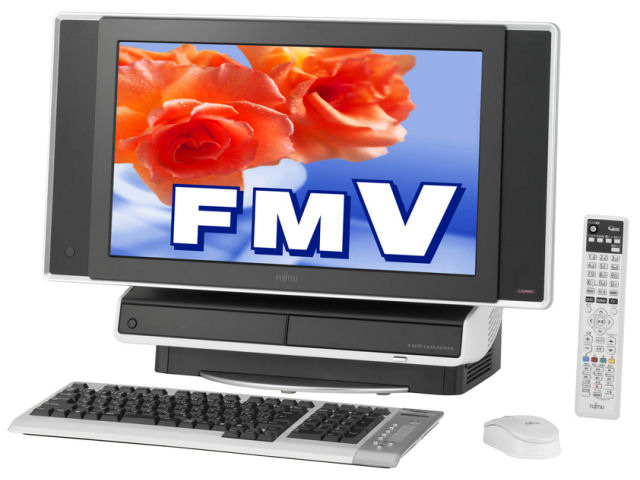
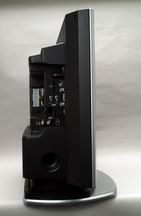
 DeskNote  FUJITSU Deskpower FMV TX90M/D 32" khủng

(Máy như hình trên)

- Mainboard Chipset Intel 915
- CPU Intel 660 3.6 Ghz x2 sk 775 2M bus 800
- DDRAM 2 - 2GB
- HDD 250GB (có hỗ trợ 2 ổ sata)
- DVD-RW
- Vga 128M + Sound 3D + Lan 1000 onboard
- LCD 32" Wide Gương tuyệt đẹp, xem HD cực đẹp- Power auto 220V, 2 khe PCMCI, 1394, AV in...
- TV card hệ NTSC, Chế độ xem Tivi trực tiếp - Muốn xem phải chuyển hệ
- Hệ thống Loa 4.1, SUB khủng nghe nhạc Tuyệt vời
- Wifi Netgear bắt sóng mạnh
- Kèm Keyboard ko dây zin
Giá 8tr  - Còn 1 em
- Đang xem Tivi bằng card PCMCI (giá 380n) với đường truyền Cable SCTV thì nét căng
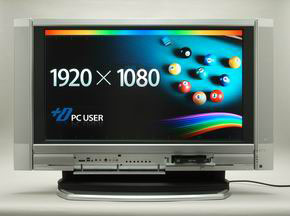
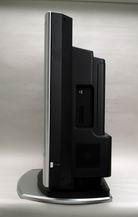
 DeskNote  FUJITSU Deskpower FMV TX90S/D 40" CỰC khủng

(Máy như hình trên)


- Mainboard Chipset ATI RS400/RC410
- CPU Intel 660 3.6 Ghz x2 sk 775 2M bus 800
- DDRAM 2 - 2GB
- HDD 250GB (có hỗ trợ 2 ổ sata)
- DVD-RW
- Vga ATI Radion rời 128 MB 
- Sound 3D + Lan 1000 onboard
- LCD 40" (1920x1080) Wide Gương tuyệt đẹp, xem HD cực đẹp
- Có 1 cổng HDMI, và cả đống cồng linh tinh khác
- Power auto 220V, 2 khe PCMCI, 1394, AV in...
- TV card hệ NTSC, Chế độ xem Tivi trực tiếp - Muốn xem phải chuyển hệ
- Hệ thống Loa 4.1, SUB khủng nghe nhạc Tuyệt vời
- Wifi Netgear bắt sóng mạnh
- Kèm Keyboard ko dây zin
Giá 11tr  - Còn 1 em
- Đang xem Tivi bằng card PCMCI (giá 380n) với đường truyền Cable SCTV thì nét căng
 HDD 20GB Sata cho Laptop (hàng tháo từ  máy Game PS3)

Hàng tháo máy Game PS3 như mới. chuẩn sata xài cho Laptop, PC, HDD box đều ok
Giá lẻ : 180n - BH 1 tháng
Lấy sl xin ĐT để có giá tốt
 Mainboard Intel 865 (sata)

Nhiều Mainboard Chipset Intel 865 hàng cũ, Sound, Vga, Lan onboard. Hỗ trợ tất cả các dòng CPU 478 (bus 400, 533, 800)  có Sata + IDE
Giá lẻ : 250n - BH 1 tháng
Lấy sl xin ĐT để có giá tốt
 Card TV cho PC, Desknote & laptop DVB-T2100 chuẩn PCMCA


Card Tivi chuẩn PCMCA hàng new, dùng cho Laptop và Desknote hoặc PC có khe cắm PCMCA, xem tốt các loại Truyền hình Cáp, Truyền hình Số mặt đất, Truyền hình Analog
Giá lẻ : 380n
 
 Case đồng bộ IBM ThinkCentre Sk775 (M 8171 - W3V)

(Máy như hình trên)

Hàng có quá nhiều cho Dư án
- Mainboard Chipset Intel 915GV sk 775- CPU Intel Pentium - 2.8 Ghz bus 800 nhận 2 CPU sk 775
- DDRAM - 512M zin bus 400
- HDD 40GB
- CDRW size lớn
- Vga 128
M (có PCIe), Sound & Lan onboard
- Power 110/220V
- Máy thiết kế gọn gàng, màu đen sang trọng
Giá lẻ : 850n
- Máy chưa bao gồm keyboard/mouse, có dây nguồn
 Desknote Hitachi : P4 2.4-2.66GHZ/512M/40G/CD


(Máy như hình trên)
Pic2
- Mainboard Chipset SIS 962- CPU Intel Pentium 4 - 2.4-2.66 Ghz
- Ram DDRAM 512M
- HDD 40G Seagate/Western zin
- CDROM Slim
- Vga 64M + Sound + Lan onboard
- LCD 15" Vuông Sáng cực đẹp
- Nguồn 220V, Có 2 loa nghe cực hay
- Usb trước sau cả đống, Vga out, xài k/m ps2
Nguyên bộ, Hàng đẹp không lỗi
Giá lẻ : 1tr300
- Máy chưa bao gồm kb/m, tặng dây nguồn
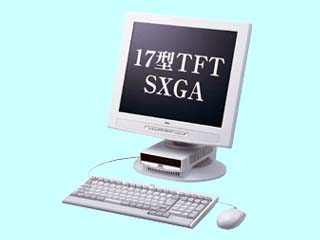
 Desknote Nec Mate MY11F/FE-F Pentium M Dothan 1.1Ghz (2M cache)


(Máy như hình trên)
Pic1Pic2Pic3

- Mainboard Chipset Intel
- CPU Intel 
Pentium M Dothan 1.1Ghz (2M cache)
- DDRAM 1 - 512M
- HDD 40G Sata
- DVDRW Slim- Vga Ati Radion 9200 + Sound + Lan onboard
- LCD 
17" Vuông Sáng cực đẹp
- Nguồn 220V, Có 2 loa nghe cực hay
- 6 USB, LPT, COM, Vga out, xài k/m USB/PS2
Giá lẻ : 1tr650
- Máy chưa bao gồm kb/m, tặng dây nguồn
 Nec ValueStar VR500/C; VR500/B; VR300/E :
    SK 775 P4-3Ghz + LCD17" Vuông Gương

(Máy như hình trên)
Pic1Pic2

- Mainboard Chipset Intel 915
- CPU Intel Pentium IV - 3.0 Ghz HT sk775
- DDRAM - 512M bus 400
- HDD 40G Seagate/Western (có hỗ trợ sata)
- DVD+CD REWRITE Size lớn
- VGA 128M + Sound 3D + Lan 100 onboard
- LCD 17" Vuông Gương đẹp long lanh- Power 220V size thường, 2 khe PCMCI, 1394, 6 USB 2.0
- Đầu đọc thẻ nhớ SD và XD card
- Hệ thống Loa đánh Ầm ầm
Giá lẻ hàng đẹp 1tr800 - Hàng có SL quá nhiều
(2tr100 cho loại LCD 19" Vuông gương)
Một số em màn hình bầm nhẹ, làm dự án vô tư, bán rẻ bèo
- Máy chưa bao gồm kb/m, tặng dây nguồn
 Desknote NEC - LCD17" Gương, Main 945

(Máy như hình trên)
Pic 1
 

- Mainboard Chipset Intel 945GV (main hỗ trợ Pen D)
- CPU Intel Pen 3.2Ghz SK775 2M cache
(gắn lên Pen D925 bù thêm 150n) 

- DDRAM 2 - 1 GB
- HDD 80 G Sata
- DVD RW
- Vga Intel 945 128M + Sound 3D + Lan 1000 onboard
- LCD 17" Vuông gương cực đỉnh, hình thức Hầm hố- Power 220V, 2 khe PCMCI, 1394, đọc thẻ nhớ
- Hệ thống Loa nghe nhạc Tuyệt vời
- Máy thiết kế cực Chắc chắn (~30kg) chuyên cho Quân Đội
Giá lẻ 2tr500 - Máy chưa bao gồm kb/m, tặng dây nguồn
 DeskNote  FUJITSU LX50L : LCD17" Gương 

(Máy như hình trên)
Pic1Pic2Pic3
- Mainboard Chipset Intel 915- CPU Intel Pentium IV - 3 Ghz x2 sk 775 2M 
- DDRAM 2 - 1GB
- HDD 80G Seagate/Western (có hỗ trợ sata)
- DVD - CDRW Size lớn
- Vga 128M + Sound 3D + Lan 100 onboard
- LCD 17" Vuông Gương tuyệt đẹp, hình thức sang trọng- Power 220V, 2 khe PCMCI, 1394
- TV card hệ NTSC - Muốn xem phải chuyển hệ
- Hệ thống Loa nghe nhạc Tuyệt vời
Giá lẻ 2tr250  - Hàng có SL quá nhiều
- lấy cấu hình cùng loại, màn 19" vuông
  mã máy LX60T, giá : 2tr550
- lấy cấu hình cùng loại, màn 20" wide
  
mã máy LX75R, LX90T, giá : 2tr800(Xem hình)
- Máy chưa bao gồm kb/m, tặng dây nguồn
 DeskPower Fujitsu FMV-L20C-L21-L22C; L18C : LCD17" Wide

.
(Máy như hình trên)
- Mainboard Chipset SIS- CPU Intel Pentium 4 - 2.4/2.53/2.66 Ghz
- Ram DDRAM 512M zin
- HDD 40G Seagate/Western zin
- DVD + CD REWRITE size lớn
- Vga 64M + Sound 3D + Lan onboard
- LCD 17" Wide đẹp long lanh- Power 220V, 2 khe PCMCI, 1394 
- Hệ thống Loa nghe nhạc Tuyệt vời
Giá lẻ : 1tr550 - Hàng có SL- Máy chưa bao gồm kb/m, tặng dây nguồn
 CPU Intel Celeron D Socket 775 - hàng xả máy
- Intel Cele 2.93 Ghz sk775 : Giá lẻ 50n/con
- Intel Cele 3.06 Ghz sk775 : Giá lẻ 75n/con
Lấy số lượng nhiều vui lòng ĐT để có giá rẻ như Cho
 LCD 15" Đồng bộ SL nhiều Nec chuẩn DVI

 
- Hàng nhập Japan, hình thức 90%, Điện trực tiếp 220V, cable zin, đèm cực đẹp, không trầy xước, không bầm dập. Số lượng đồng bộ nhiều cho Dự án, trường học, phòng máy...
Giá lẻ : 380n 
Mua số lượng vui lòng gọi ĐT trực tiếp
 
 Fan Xin ống Đồng SK 775

Fan Sk 775 lõi đồng, tản nhiêt Ống đồng như hình bên, hàng xịn xả từ Desknote (Japan), bắt ốc chắc chắn, Bỏ Fan đi mang cân Đồng Ve chai cũng cả trăm ngàn
Giá : 150n  - có sl
 Mouse Bi Scroll New

Hàng tồn kho New 100% hộp box xịn, Thích hợp phòng học, Net. Hàng chất giá rẻ
Giá :
- 15n /1 con
- 25n /2 con
- 35n /3 con
.......
 1 thùng 100 con giá 900n 
   CDRW - DVD - DVD COMBO - DVDRW

Các hiệu : LG - Samsung - Lite On
(toàn hàng xả máy bộ đọc cực ngon, không kén đĩa, BH 1 đổi 1 ngay lập tức)
 
 
--> DVD đọc, DVD Combo thấp :  giá lẻ : 100-120n
   
--> DVD combo Samsung Đọc DVD 16X, ghi CD 40-52x (mặt đen) : giá lẻ : 130n

--> DVD combo Hàng ngon Đọc DVD 16X, ghi CD 40-52x : giá lẻ : 140-150n
--> DVD đọc ghi : giá lẻ : 180-220n
--> CDRW 52x32x52 hàng máy bộ chỉ : giá lẻ : 60n/ổ

--> DVD Combo Slim (Có thể gắn cho Laptop) : giá lẻ : 140n
--> DVD Writer Slim (Có thể gắn cho Laptop) : giá lẻ : 200n

--> Ổ các loại chỉ đọc DVD, không đọc CD giá lẻ : ~ 40-50n